【実機レビュー】Alldocube iPlay 70 Pad Proの実力は?Helio G100搭載でコスパ最強の12インチ格安タブレットを徹底検証

こんにちは!サモゴリ(@NeetBlog_ED)です。
「大画面で動画を楽しみたいけど、高性能タブレットは高すぎる…」
「安いタブレットって動作が遅そうで不安…」
そんな悩みを持っている人にちょうどいいのが、今回紹介するAlldocube iPlay 70 Pad Proです。
本記事では「iPlay 70 Pad Pro レビュー」として、実際の使用感をベースに、性能・メリット・デメリットを徹底解説。さらに「Alldocube タブレット 比較」も交えながら、購入すべきかどうかを判断できる内容にまとめました。
Alldocube iPlay 70 Pad Proのスペックと外観
まずは基本スペックからチェックしていきましょう。
■ スペック一覧
| 項目 | 詳細 |
|---|---|
| SoC | MediaTek Helio G100 |
| ディスプレイ | 12.1インチ IPS(2560×1600) |
| リフレッシュレート | 90Hz |
| メモリ | 8GB(拡張で最大16GB相当) |
| ストレージ | 128GB(microSD 最大1TB対応) |
| バッテリー | 10,000mAh |
| 充電 | PD 33W |
| OS | Android 16ベース(ALLDOCUBE OS 5.0L) |
| ネットワーク | Wi-Fi 5 Bluetooth 5.2 |
| 対応バンド | 3G:1/2/5/8 4G FDD:1/2/5/7/18/19/20/26/28A/28B 4G TDD:38/40/41 5G:非対応 |
| DRM | Widevine L1 |
■ 外観
外観デザイン|シンプルながら高級感もある仕上がり
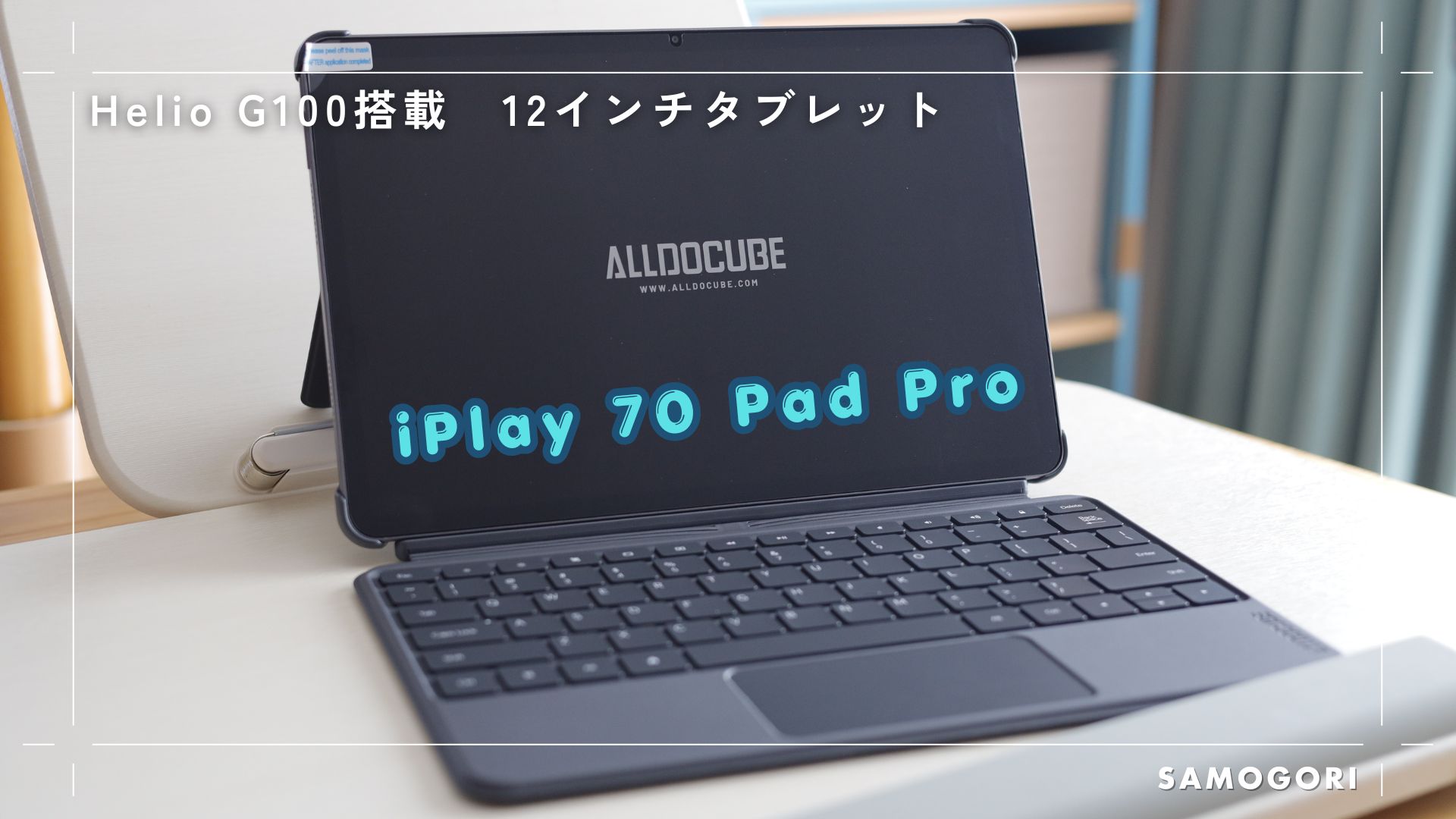
Alldocube iPlay 70 Pad Proは、価格帯を考えるとかなり完成度の高い外観デザインに仕上がっています。いわゆる“安っぽい格安タブレット感”はほとんどありません。
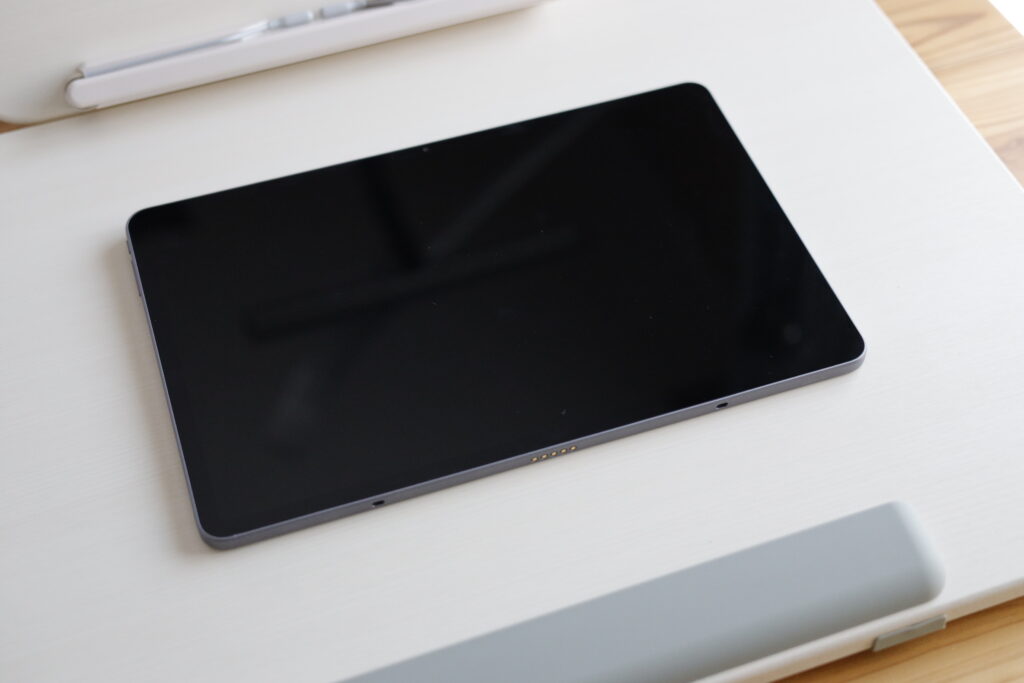
まず目を引くのが、やはり12.1インチの大型ディスプレイ。
- ベゼルは均一でスッキリした印象
- 横向き(動画視聴)を前提とした設計
- 2.5K解像度で表示もシャープ
実際に手にすると、「これが2万円台?」と感じるレベルの没入感があります。
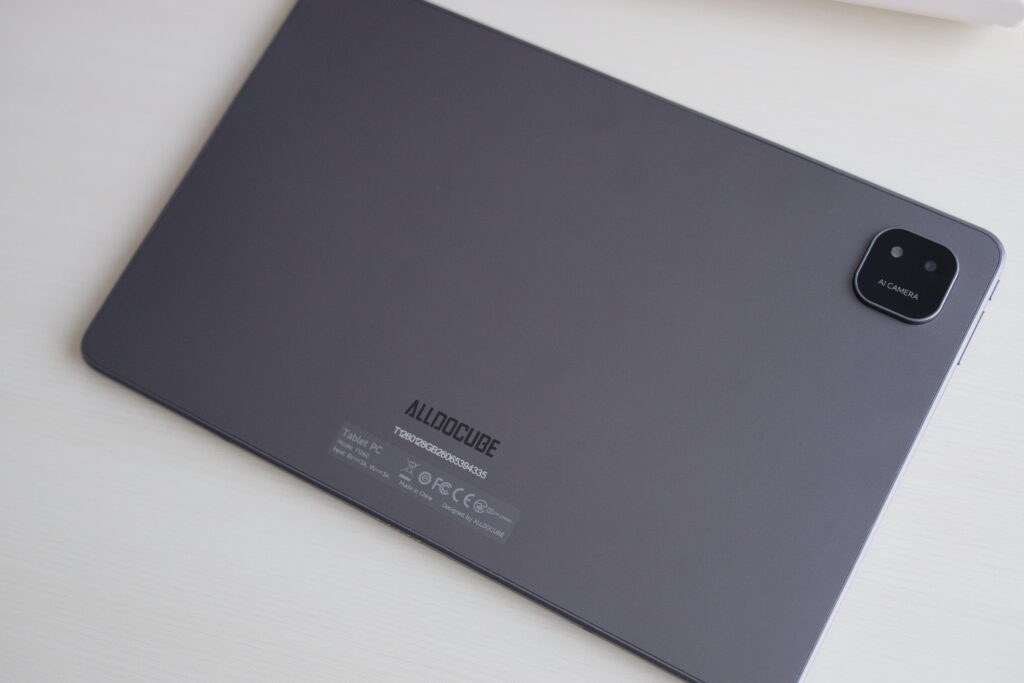
背面は落ち着いたマットカラーを採用。
- サラサラした手触り
- 指紋や汚れが付きにくい
- ロゴ配置もシンプルで主張しすぎない
安価モデルにありがちなテカテカしたプラスチック感がなく、見た目の質感はワンランク上です。
本体重量は約600g前後。
- 片手持ちはやや厳しい
- 両手 or スタンド前提
- 膝置きやデスク使用が快適
コンパクトさよりも、「据え置いて使う大画面デバイス」という立ち位置です。
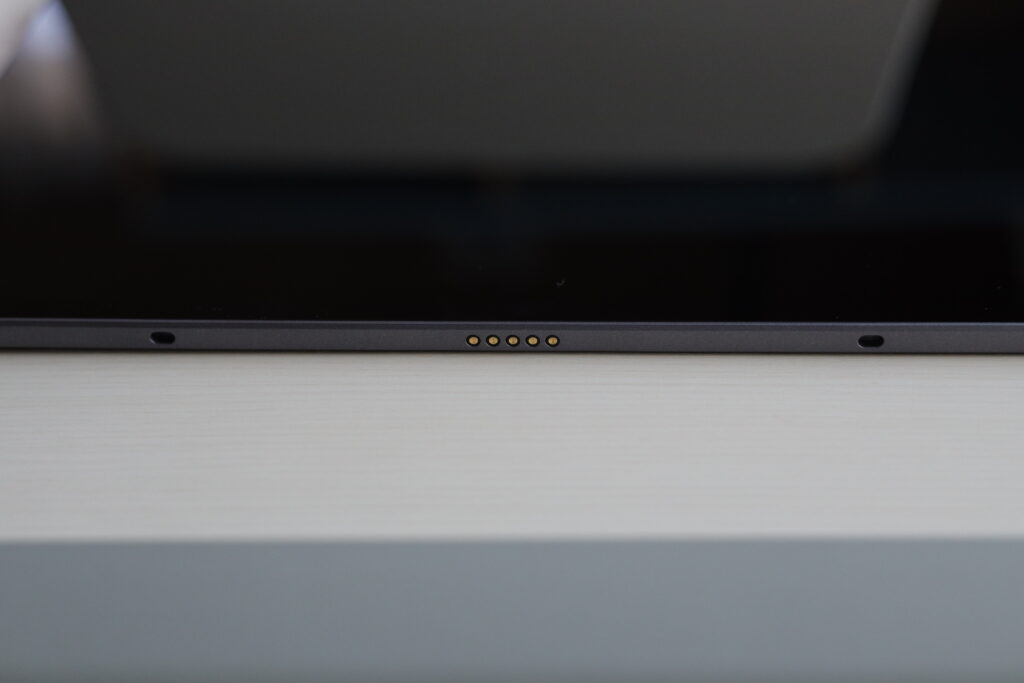
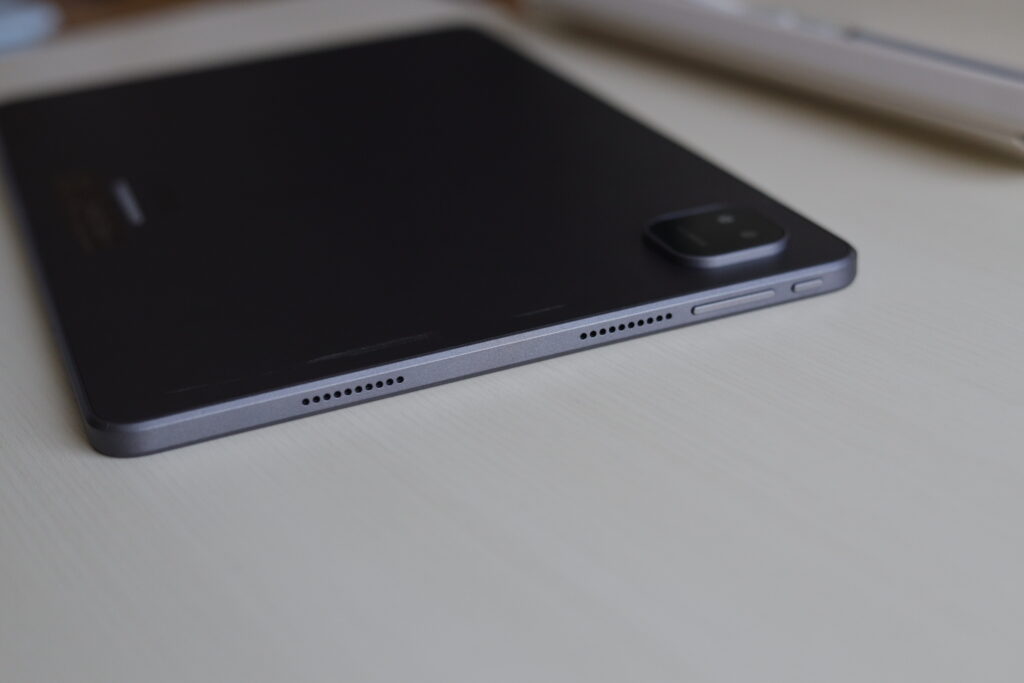
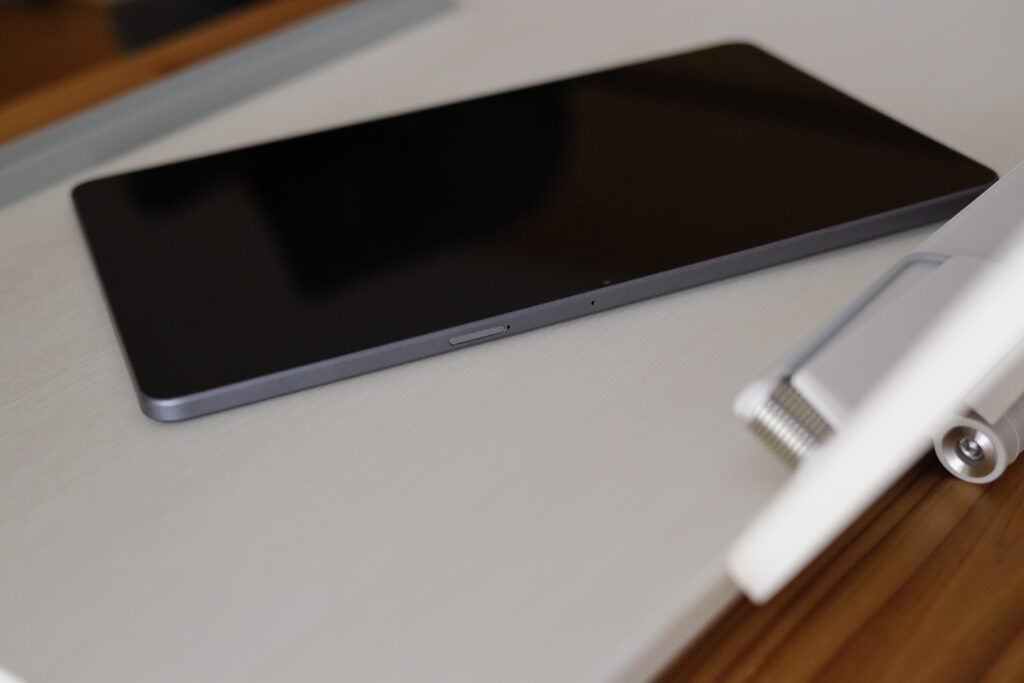
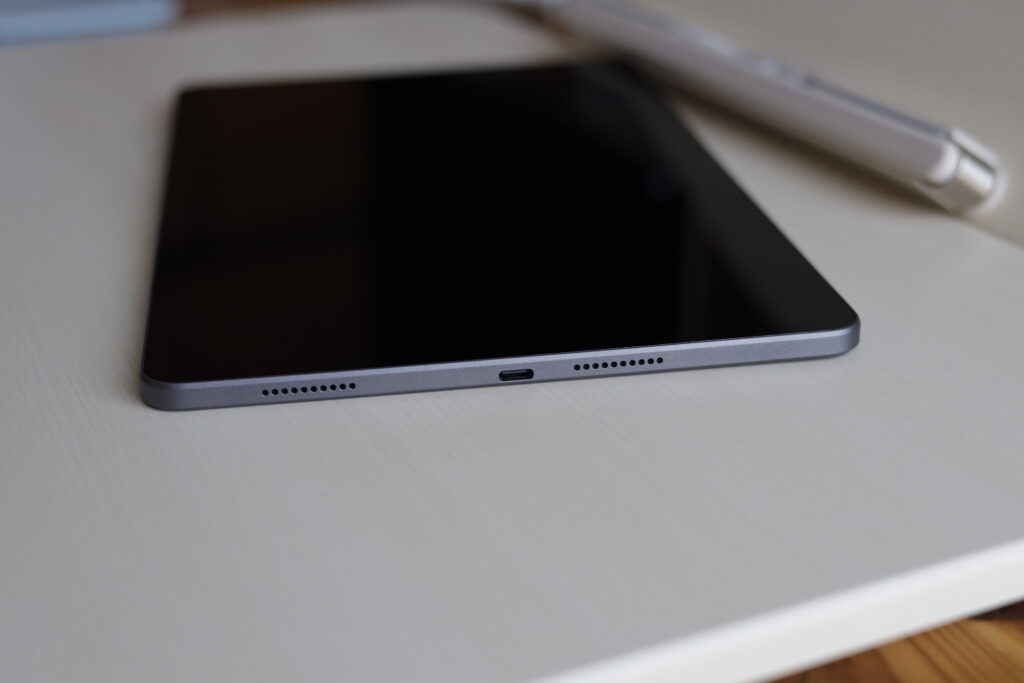
側面もシンプルにまとまっています。
- 電源ボタン / 音量ボタン
- USB Type-Cポート
- スピーカー(横持ち時にステレオ配置)
特にスピーカーは横向き使用時に自然な配置で、動画視聴との相性が良い設計です。
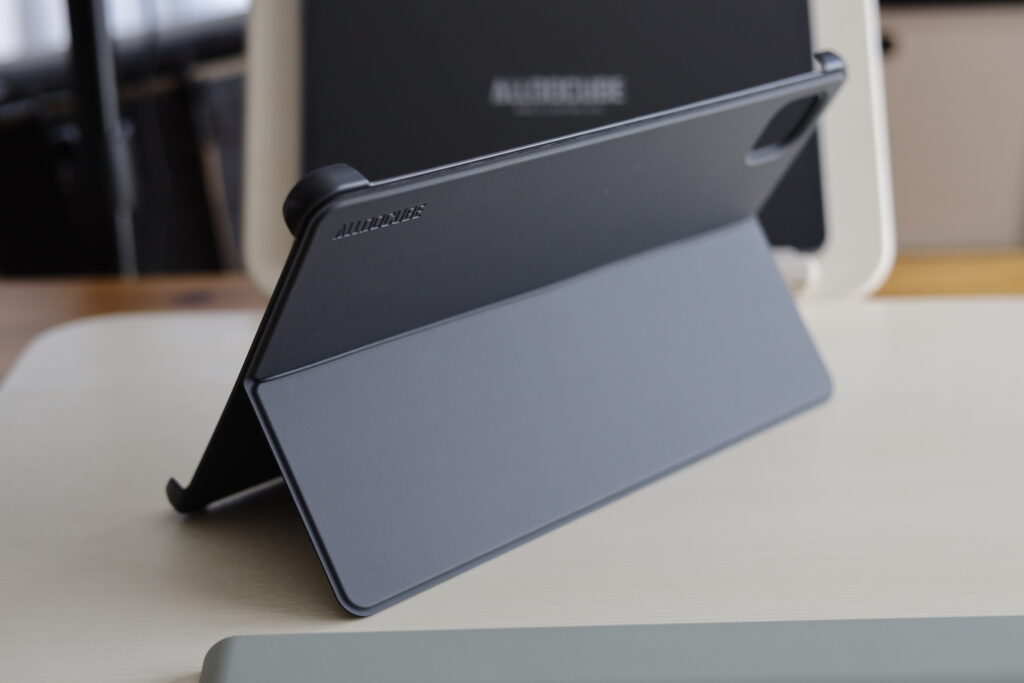
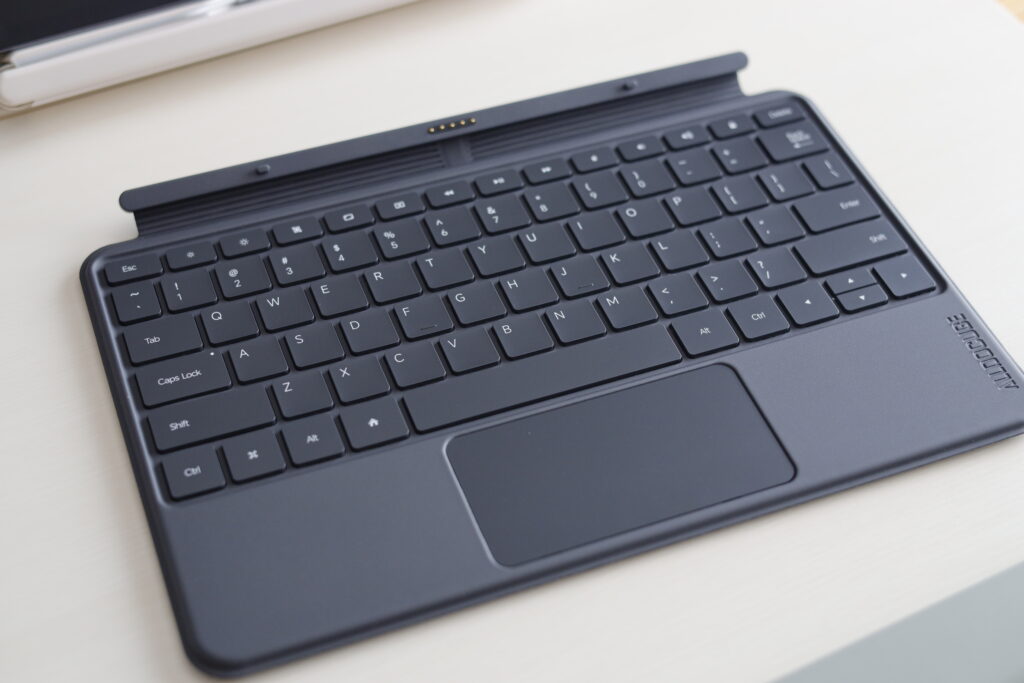
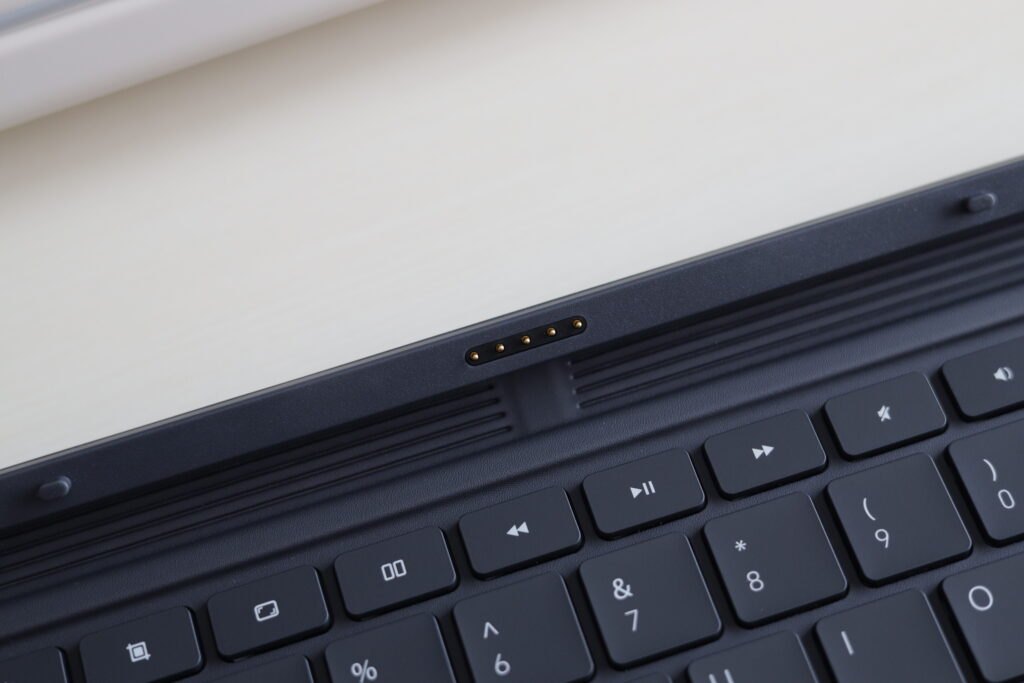
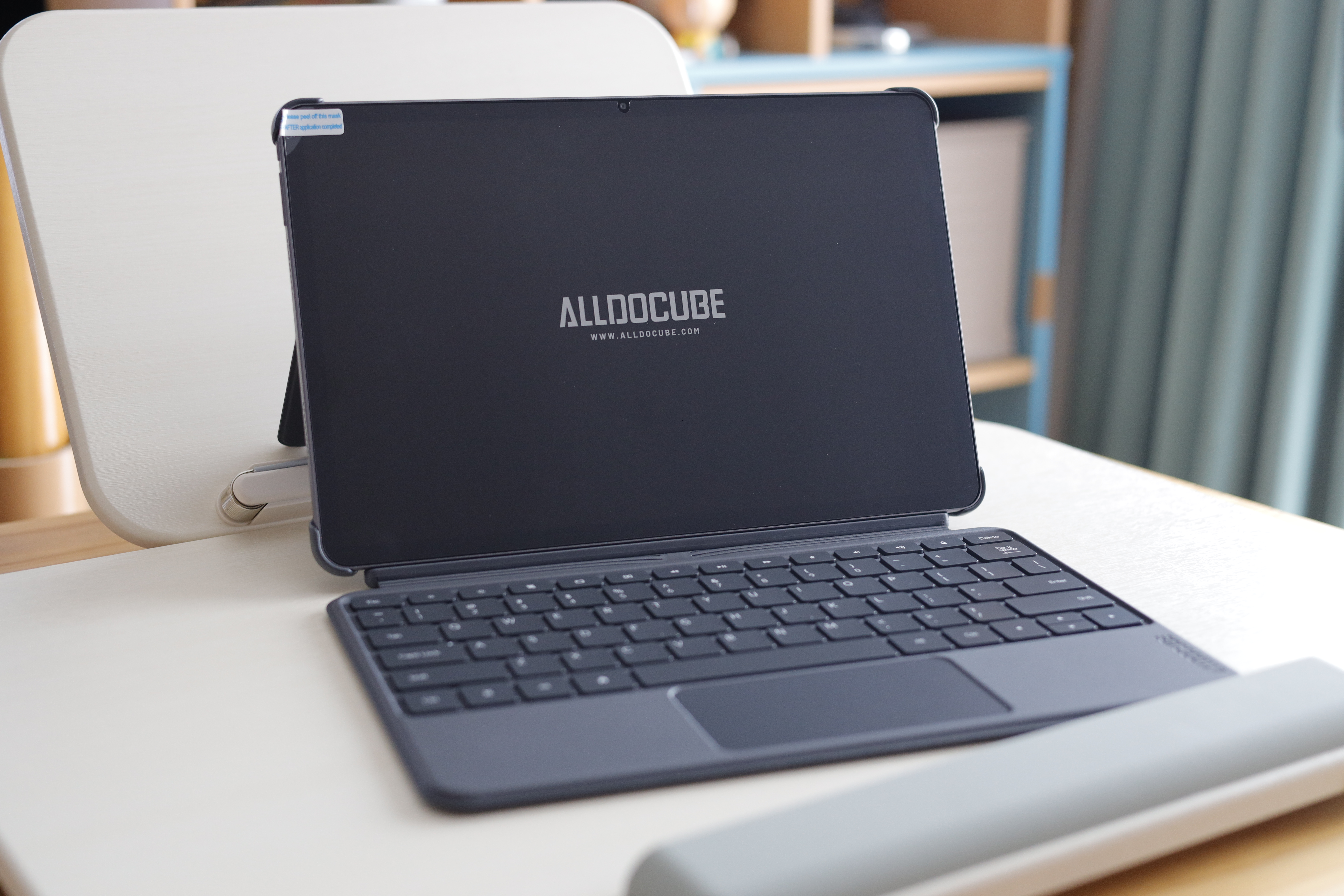
一緒に送ってもらったPogopin キーボードは安っぽい感じはなく、キーボードもしっかりした作り。
タイピングした感じもとても良い。
Helio G100 性能はどれくらい?実際の使用感
今回の大きな進化ポイントが「Helio G100 性能」です。
従来の定番チップ「G99」をベースにした改良版で、体感としては以下の通り。
- Antutu:約40万点前後
- 動画視聴:サクサク(フリーズなし)
- SNS・ブラウジング:非常に快適
- マルチタスク:軽作業なら問題なし
正直、“格安タブレットのもっさり感”はほぼ感じません。
Helio G99との違いは体感ではわからないかな
ただし注意点として、
- 原神
- ゼンレスゾーンゼロ
といった重い3Dゲームは厳しめです。
あくまで「エンタメ・日常用途向け」と割り切るのが正解。
iPlay 70 Pad Pro レビュー|実際に使って感じたメリット
① 圧倒的没入感の12インチ大画面
このモデル最大の魅力が、12.1インチ × 2.5K解像度。
エントリーモデルながら2,560×1,600の高精細な2.5Kパネルを採用しているのでかなりクオリティが高いです。
- YouTube → 高精細で見やすい
- Netflix → Widevine L1でフルHD再生OK
- 電子書籍 → 見開きでも余裕
- スピーカー4基搭載
特に動画視聴メインの人にはかなり刺さります。
② PCモードで“ほぼノートPC化”
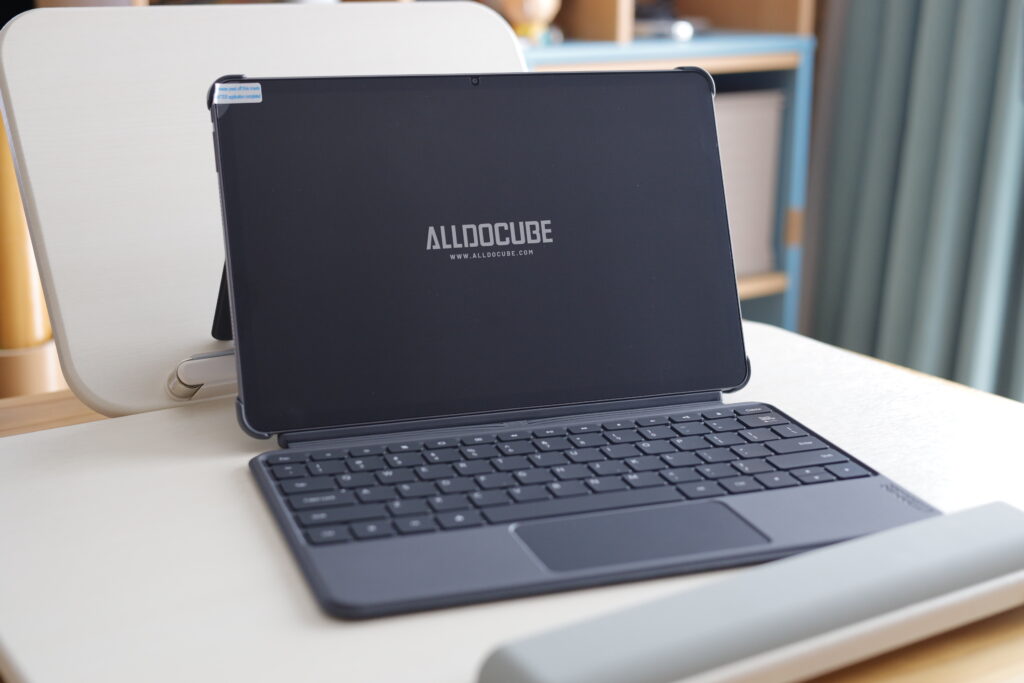
今回はタブレットと一緒にPogopinキーボードも送ってもらいました。
ALLDOCUBE OS 5.0Lの「PCモード」が優秀。
- マルチウィンドウ
- ドラッグ操作
- キーボード&マウス対応
これにより、
- ブログ執筆
- 軽い事務作業
- 調べ物+メモ
といった用途なら普通にPC代わりとして使えます。
③ 90Hzでスクロールが快適
意外と重要なのがここ。
- Web閲覧
- SNS
- 電子書籍
スクロールの滑らかさが段違いで、長時間使っても疲れにくいです。
デメリット・注意点
■ 重いゲームには向かない
Helio G100は万能ではなく、ゲーミング用途は不向き。
→ ゲーム重視ならSnapdragon搭載機が無難
■ 本体がやや重い(約600g)
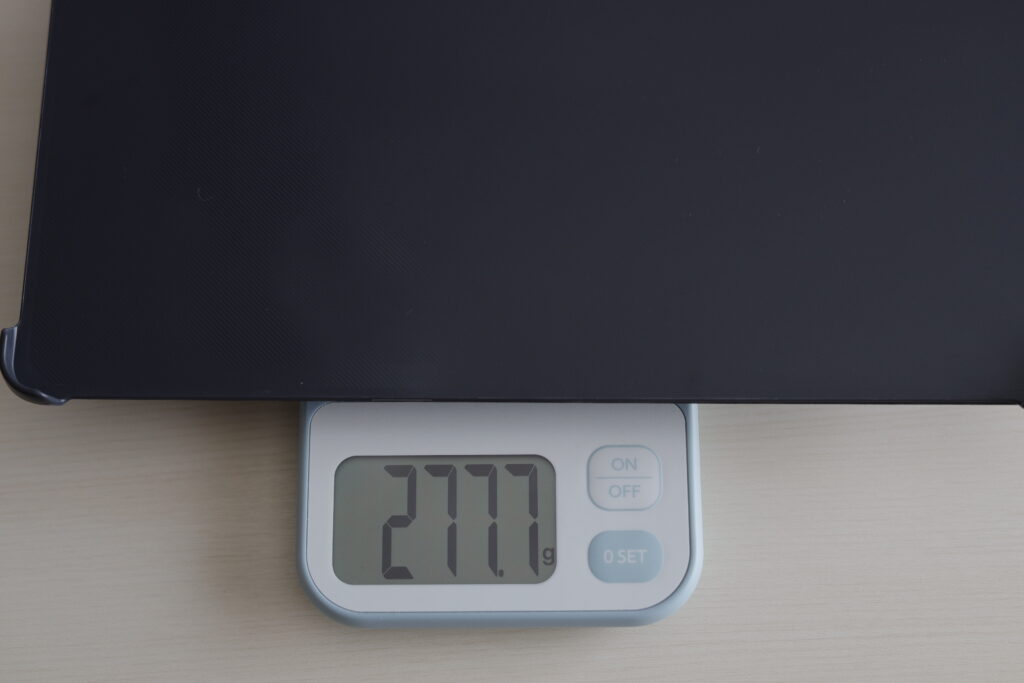
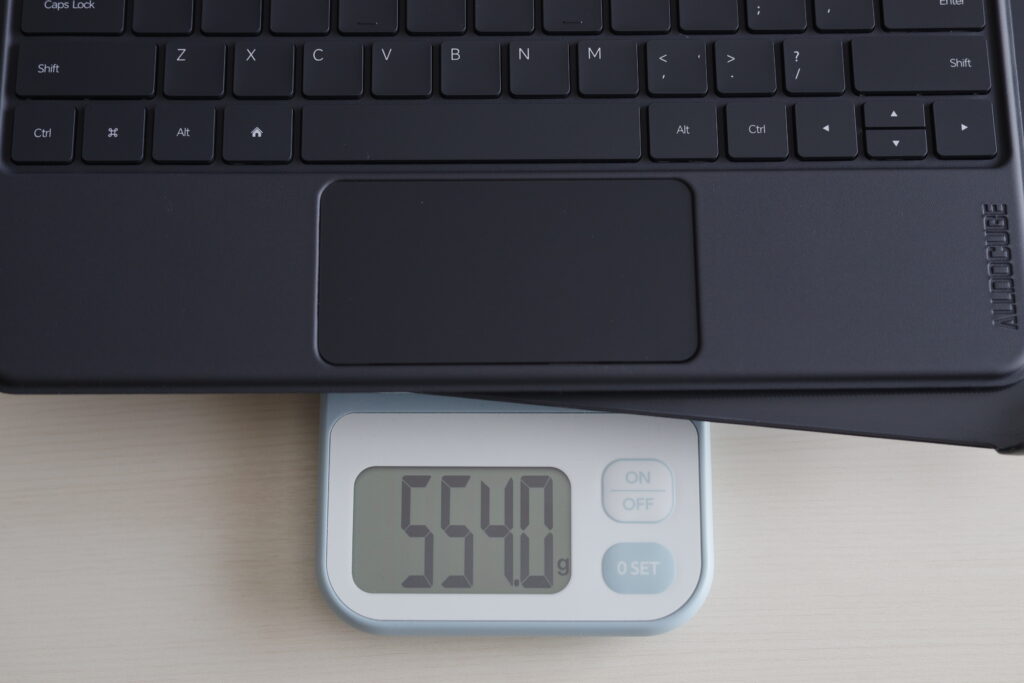
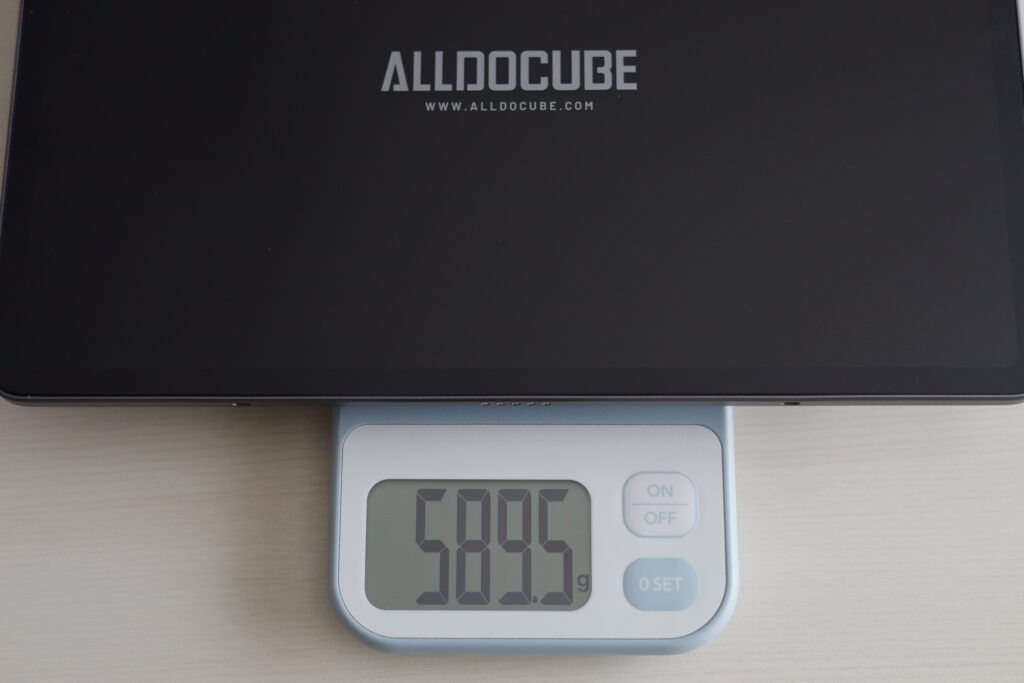
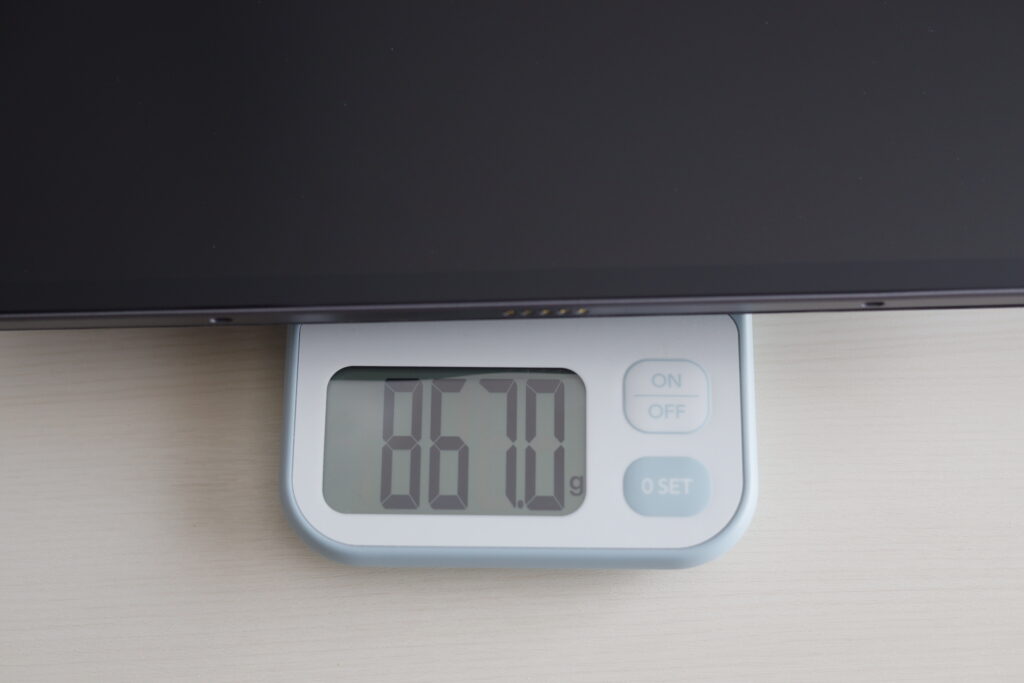
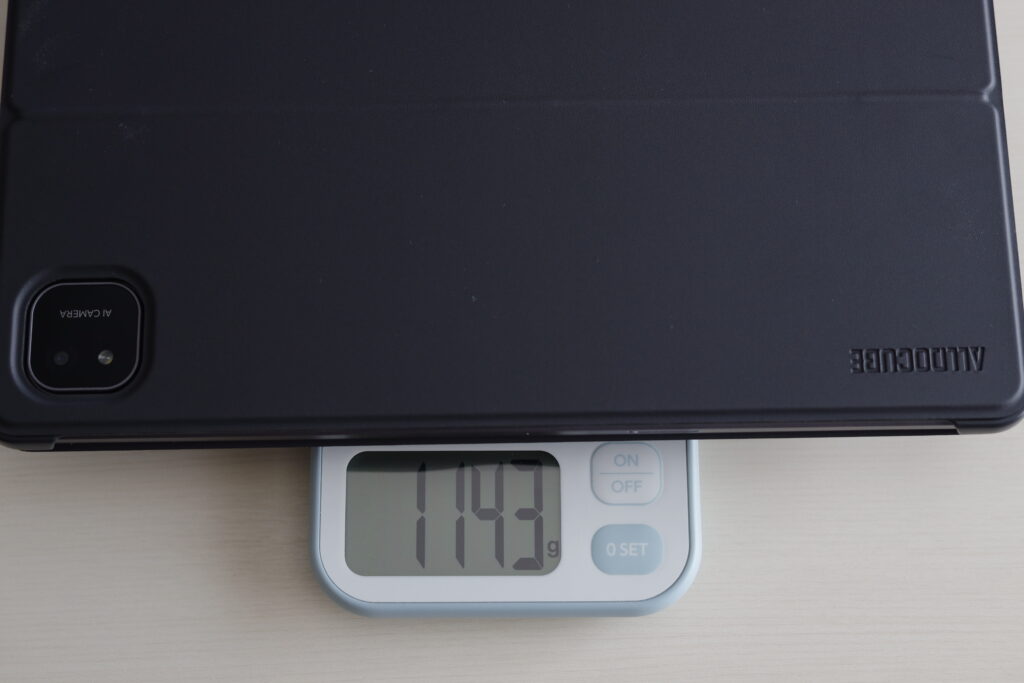
12インチクラスなので仕方ないですが、
- 片手持ちは厳しい
- 長時間は疲れる
→ スタンド or ケース運用が前提
Alldocube タブレット 比較|どれを選ぶべき?
同ブランドの人気機種と比較してみます。
| 機種 | サイズ | SoC | 特徴 |
|---|---|---|---|
| iPlay 70 Pad Pro | 12.1インチ | G100 | 大画面・動画特化 |
| iPlay 60 mini Pro | 8.4インチ | G99 | 持ち運び重視 |
| Redmi Pad SE 8.7 | 8.7インチ | G85 | 価格重視 |
■ 結論
- 家で使う → iPlay 70 Pad Pro
- 外出用 → mini Pro
- とにかく安さ → Redmi
こんな人におすすめ
このタブレットは、特に以下の人にハマります。
- 安くて大画面のタブレットを探している人
- 動画視聴メイン(YouTube・Netflix)
- 電子書籍を大きく読みたい人
- サブ機としてPC代わりに使いたい人
作業用として使いたい人にはキーボードと一緒に購入するのがおすすめです。
まとめ|2026年の“ちょうどいい”格安タブレット
- 大画面・高精細
- 動画視聴は最高クラス
- 軽作業ならPC代わりにもなる
- 重いゲームは苦手
- 持ち運ぶには少し重たい
Alldocube iPlay 70 Pad Proは、
「大画面 × 価格 × 実用性能」のバランスが非常に優秀な1台。
特に「12インチ 格安タブレット」を探している人なら、
現時点ではかなり有力な選択肢です。
セール時には2万円台前半まで下がることもあるので、
コスパ重視の人はタイミングを見て狙ってみてください。
この記事を書いた人

関連記事
-
 GOYOJOオゾン発生器は本当に使える?60,000mg/hの高出力モデルを徹底レビュー!
 -
【SESAME 5 Proレビュー】顔認証が快適すぎる。SESAMEフェイス2Pro・オープンセンサー2も徹底解説
-
SOUNDPEATS UU2 レビュー|「イヤーカフ型は低音が弱い」を覆したコスパ機
-
【Maono PD200W HYBRID レビュー】配信環境を変える3WAY接続。全部入りダイナミックマイク!!
-
サンワダイレクト ブック傾斜台(200-STN081)レビュー
-
【TRUEFREE HF-10】1万円以下でノイキャン!?コスパおばけヘッドホンをゆる検証
-
FIFINE SC8 レビュー|USBオーディオミキサーの実力は?配信・ゲーム実況向けに徹底検証
-
FIFINE Tank3レビュー|USB/XLR両対応で配信に強いダイナミックマイクの実力